Goede fotobewerking draait niet om zoveel mogelijk effecten, maar om gerichte keuzes: uitsnede, licht, kleur, detail en export. Wie foto's aanpast met een vaste volgorde, houdt meer controle en voorkomt dat een beeld onnatuurlijk oogt. Dat is extra belangrijk bij kunst-, museum- en documentatiefoto's, waar kleurgetrouwheid en een rustige afwerking zwaarder wegen dan spektakel.
De beste resultaten komen uit een rustige volgorde, niet uit losse filters
- Begin met het origineel of RAW, zodat je meer speelruimte houdt voor correcties.
- Corrigeer eerst compositie en belichting, pas daarna kleur en details.
- Gebruik lokale correcties alleen waar ze echt iets toevoegen.
- Voor web telt vooral pixelgrootte en sRGB; voor print is 300 ppi een goed uitgangspunt.
- Bij kunstbeelden wil je meestal corrigeren zonder de werkelijkheid mooier te maken dan zij is.
Begin met een rustige basisbewerking
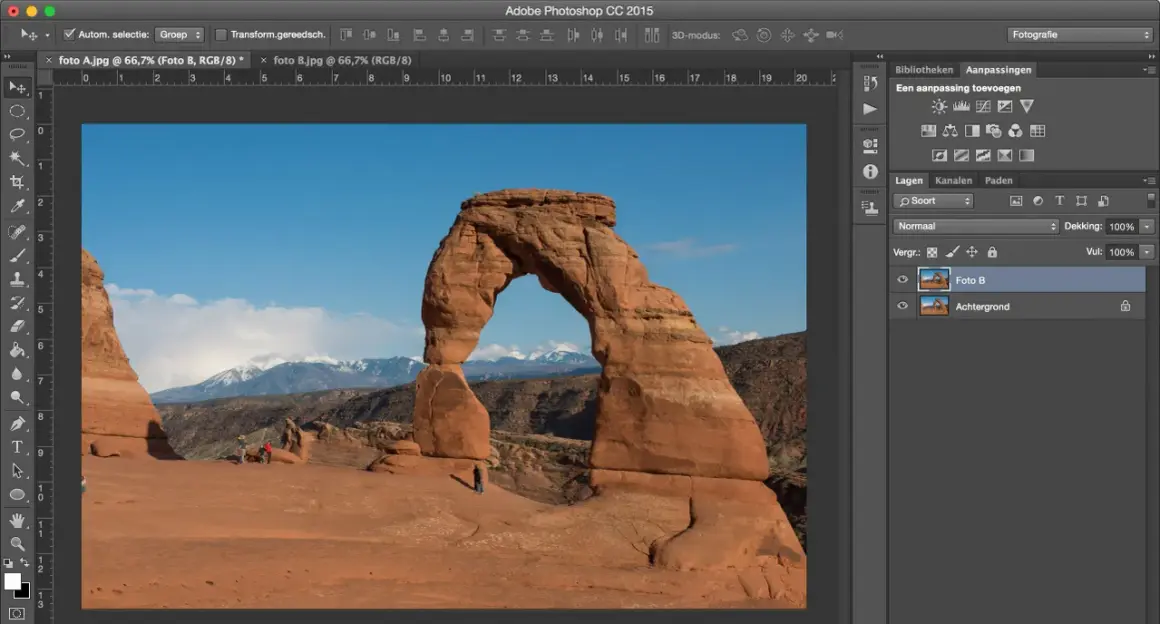
Ik open een foto meestal eerst in haar originele vorm, liefst als RAW of als onbewerkt bronbestand. Dat geeft meer ruimte om belichting, witbalans en schaduwen te herstellen zonder dat de kwaliteit snel inzakt. Niet-destructief werken is hier belangrijk: je houdt het origineel intact en kunt elke stap later nog terugdraaien.
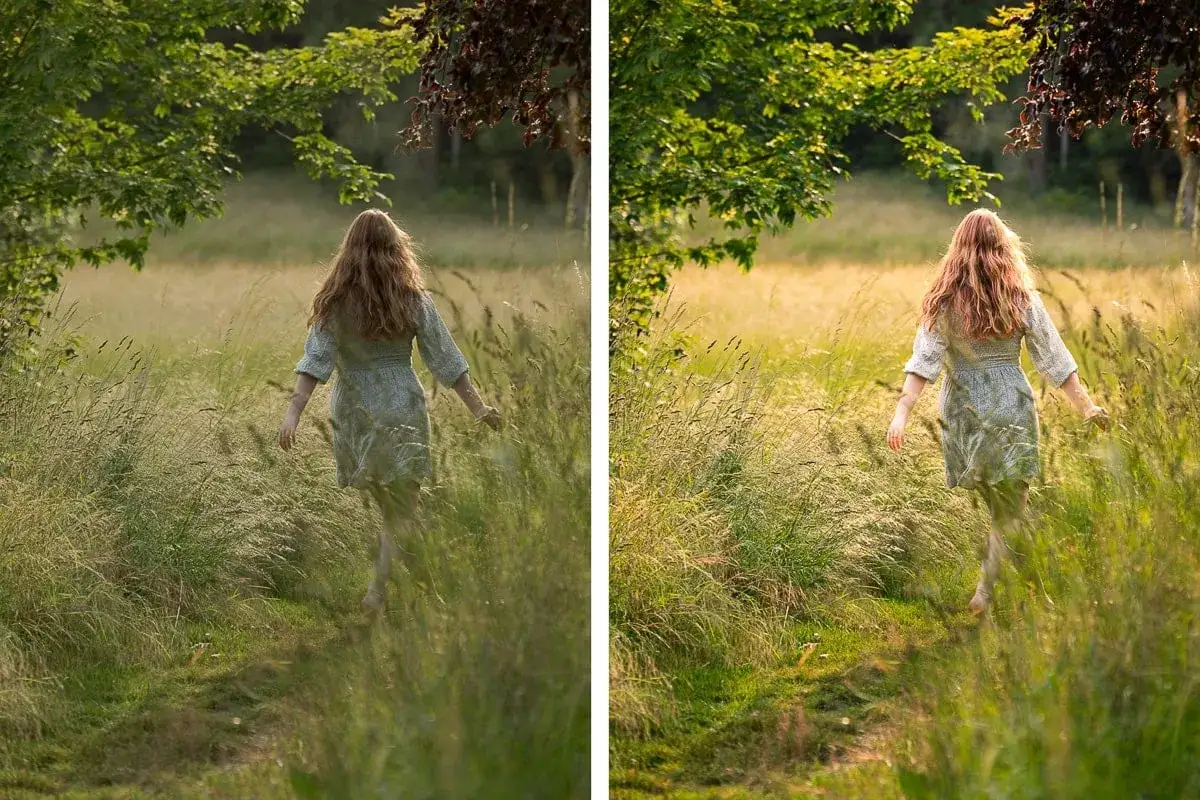
In de praktijk werk ik van groot naar klein. Eerst kijk ik of de foto technisch klopt, daarna pas of ze inhoudelijk sterker kan worden. Een filter kan een zwakke basis zelden redden; een nette basisbewerking doet vaak al 80 procent van het werk.
| Stap | Wat ik doe | Waarom dat helpt | Typische fout |
|---|---|---|---|
| Bronbestand | RAW of origineel openen | Meer speelruimte in licht en kleur | Direct opslaan over het origineel heen |
| Globale correctie | Belichting, witbalans en contrast | Het hele beeld krijgt eerst een goede basis | Te vroeg verzadiging of verscherping toevoegen |
| Lokale correctie | Een masker op lucht, gezicht of object | Je stuurt alleen waar het echt nodig is | Het hele beeld gelijkmatig “oppompen” |
| Afwerking | Ruis, scherpte en export | De foto blijft netjes op scherm en papier | Te hard verscherpen op een klein previewbeeld |
Ik controleer tussendoor regelmatig op 100% zoom. Dat is de maat waarop je ziet of een aanpassing echt werkt, zonder je te laten misleiden door een kleine miniatuurweergave. Zodra de basis stevig staat, is de uitsnede de snelste manier om de foto inhoudelijk sterker te maken.
De uitsnede bepaalt vaak meer dan je denkt
Bij foto’s aanpassen wordt cropping vaak onderschat, terwijl het precies daar mis kan gaan of juist beter wordt. Ik snijd eerst af wat afleidt en kijk daarna of de horizon recht staat, of het hoofdonderwerp genoeg ruimte krijgt en of de foto beter werkt in liggend, staand of vierkant formaat.
Voor social media werkt een portretstand vaak krachtiger, terwijl een 3:2-verhouding rustiger oogt als je een natuurlijke, camera-achtige compositie wilt behouden. Vierkante beelden zijn weer handig als je symmetrie wilt benadrukken. Bij kunstwerken of museumobjecten let ik extra op randen, lijsten en labels: een te krappe uitsnede haalt context weg die juist informatief kan zijn.
| Formaat | Waar het goed voor is | Pluspunt | Wanneer ik het vermijd |
|---|---|---|---|
| 3:2 | Natuurlijke fotografie, archief en landschap | Voelt vertrouwd en evenwichtig | Als je veel verticale spanning nodig hebt |
| 4:5 | Portretten en schermpublicatie | Vult meer beeldvlak op mobiele schermen | Bij brede scènes die lucht nodig hebben |
| 1:1 | Compacte social posts en objectfoto's | Symmetrisch en direct | Als de compositie juist horizontale ademruimte vraagt |
| 16:9 | Presentaties, banners en landschappen | Geeft breedte en overzicht | Als het onderwerp centraal en klein in beeld staat |
Een sterke uitsnede maakt de rest van de bewerking meteen eenvoudiger, omdat licht en kleur dan logischer overkomen. Als de kadrering klopt, kijk ik daarna pas naar de toon van de foto.
Licht en kleur corrigeren zonder het beeld te forceren
Hier worden de meeste fouten gemaakt. Ik begin bijna altijd met witbalans, daarna met belichting, hooglichten en schaduwen. Pas als het beeld technisch goed leest, ga ik voorzichtig aan contrast of verzadiging draaien. Meer kleur is niet automatisch meer kwaliteit; vaak wordt een foto alleen maar luider.
Witbalans eerst, sfeer daarna
Witbalans bepaalt of wit echt wit oogt en of huidtinten, stenen, papier of kunstwerken niet een ongewenste kleurzweem krijgen. Ik corrigeer dit eerst, omdat een verkeerde kleurtemperatuur alles eronder laat lijden. Bij reproducties van kunst of museumstukken is dat nog belangrijker: daar wil je niet “mooier maken”, maar zo betrouwbaar mogelijk weergeven.
Lees ook: ISO-waarde begrijpen - Scherpere foto's in elk licht
Werk met toonwaarden in plaats van alleen met verzadiging
Contrast en toonwaarden zijn vaak nuttiger dan extra saturatie. Het histogram helpt daarbij: dat is de grafiek die laat zien waar de lichte en donkere partijen zitten. Als de informatie helemaal tegen de rand plakt, verlies je detail in hooglichten of schaduwen. Ik geef liever iets meer ruimte aan de middentonen dan dat ik de hele foto overdreven hard maak.
- Exposure gebruik ik voor de algemene helderheid.
- Highlights verlaag ik als lichte partijen te fel worden.
- Shadows verhoog ik alleen als detail echt terug moet komen.
- Vibrance is meestal subtieler dan saturation en dus veiliger.
- HSL gebruik ik alleen als een specifieke kleur echt uit balans is.
Mijn vuistregel is simpel: als de foto al goed is, moet de bewerking bijna onzichtbaar blijven. Zodra het beeld technisch klopt, is de afwerking aan de beurt: detail, ruis en kleine storende elementen.
Details, ruis en scherpte vragen om terughoudendheid
Ik gebruik retouche vooral om storende dingen weg te halen, niet om een foto glad te strijken tot ze haar textuur verliest. Stofjes op een sensor, een klein krasje, een storende vlek of een losse reflectie kun je vaak netjes verwijderen met healing of clone tools. Maar zodra je te veel wegpoetst, zie je het resultaat juist eerder als nep dan als schoon.
Verscherpen doe ik pas helemaal op het einde en altijd op het echte eindformaat. Een foto die op 100% al te hard oogt, wordt in publicatie vaak nog harder. Ruisonderdrukking werkt hetzelfde: genoeg om storende korrel te temperen, maar niet zo sterk dat huid, papier, verf of steen vlak worden. Bij kunst- en objectfoto's let ik daar extra op, omdat structuur onderdeel van de inhoud is.- Verscherp selectief, niet overal even hard.
- Bekijk ruisreductie op 100%, niet alleen in een klein voorbeeldvenster.
- Laat huid, houtnerf, verfstructuur en papiervezels zoveel mogelijk intact.
- Verwijder alleen wat echt afleidt, niet alles wat “onvolmaakt” lijkt.
Steeds vaker wordt een deel van dit werk automatisch gedaan, maar juist daar is een kritische blik nodig. Dat brengt me bij AI-tools, want die zijn handig zolang je hun grenzen kent.
AI-tools besparen tijd, maar niet altijd correctie
AI-bewerking is sterk in snelheid. Een ongewenst object verwijderen, een achtergrond uitbreiden of een eerste correctie laten voorstellen kan in seconden. Toch gebruik ik AI vooral als hulpmiddel, niet als eindbeslisser. Bij beelden die iets moeten documenteren, bijvoorbeeld kunstwerken, museumobjecten of erfgoed, wil ik heel precies weten wat er is aangepast en waarom.
| Situatie | AI kan helpen | Beter handmatig |
|---|---|---|
| Storend object verwijderen | Ja, als de achtergrond eenvoudig is | Als er textuur, patronen of randen dicht op elkaar zitten |
| Achtergrond uitbreiden | Handig voor banners en formaten | Als de foto inhoudelijk exact moet blijven |
| Portretretouche | Goed voor snelle basisverbetering | Als huidstructuur en karakter belangrijk zijn |
| Reproductie van kunst | Alleen beperkt en heel voorzichtig | Bij kleurkritische of archiefwaardige beelden |
De valkuil van AI is dat het beeld soms “af” lijkt, terwijl het inhoudelijk net te ver is verschoven. Een penseelstreek, papiertextuur of lichte veroudering kan per ongeluk worden gladgestreken. Voor een museumbeeld is dat vaak onwenselijk; voor een social post kan het soms juist prima werken. Het verschil zit in de bedoeling van de foto.
Als de bewerking klaar is, bepaalt de export of de kwaliteit overeind blijft buiten het programma waarin je hebt gewerkt.
Exporteer in het juiste formaat voor web, social of print
Hier gaat verrassend vaak iets mis. Ik zie geregeld foto's die inhoudelijk prima zijn, maar onhandig zijn opgeslagen: te zwaar, te klein, verkeerd kleurprofiel of veel te scherp gecomprimeerd. Voor web en social draait het vooral om pixels en compatibiliteit; voor print is resolutie op eindformaat belangrijker.
| Doel | Formaat | Praktische instelling | Mijn aandachtspunt |
|---|---|---|---|
| Webpagina | JPEG of WebP | Lange zijde vaak 1600 tot 2400 px | Gebruik sRGB en houd bestandsgrootte beheersbaar |
| Social media | JPEG, WebP of PNG | Pas aan op het publicatieformaat | Voorkom extra compressie door meerdere keren opslaan |
| Archief of master | TIFF, PSD of RAW | Bewaar zoveel mogelijk kwaliteit en lagen | Gebruik dit als bron, niet als eindpost |
| TIFF of hoogwaardige JPEG | Richt op 300 ppi op eindformaat | Controleer of de foto groot genoeg is voor de afdrukmaat |
Een afdruk van 20 x 30 cm vraagt bij 300 ppi ongeveer 2362 x 3543 pixels. Voor web is ppi veel minder bepalend dan mensen denken; daar zijn de pixelafmetingen en het kleurprofiel belangrijker. Als ik twijfel, kies ik liever voor een schone, licht grotere export dan voor een te agressief gecomprimeerd bestand.
Voor je deelt of archiveert, is er nog een laatste controle die ik nooit oversla.
De laatste controle die ik nooit oversla
- Ik bekijk de foto op 100% om te zien of er storende artefacten zijn.
- Ik vergelijk de bewerkte versie met het origineel, zodat ik niet te ver ben gegaan.
- Ik check rechte lijnen, horizon en randen van objecten of lijsten.
- Ik open het bestand ook op een kleiner scherm, want contrast en helderheid kunnen daar anders overkomen.
- Ik bewaar altijd een bewerkbare master en een aparte exportkopie.
- Bij kunst- en museumbeelden controleer ik extra of kleur en textuur nog geloofwaardig zijn.
Als je deze volgorde aanhoudt, wordt foto's aanpassen geen gokwerk maar een herhaalbaar proces. Mijn advies is om eerst te corrigeren, dan pas te verfraaien en alleen op het einde te exporteren in de vorm die bij het doel past; precies daar zit meestal het verschil tussen een nette foto en een overtuigend beeld.