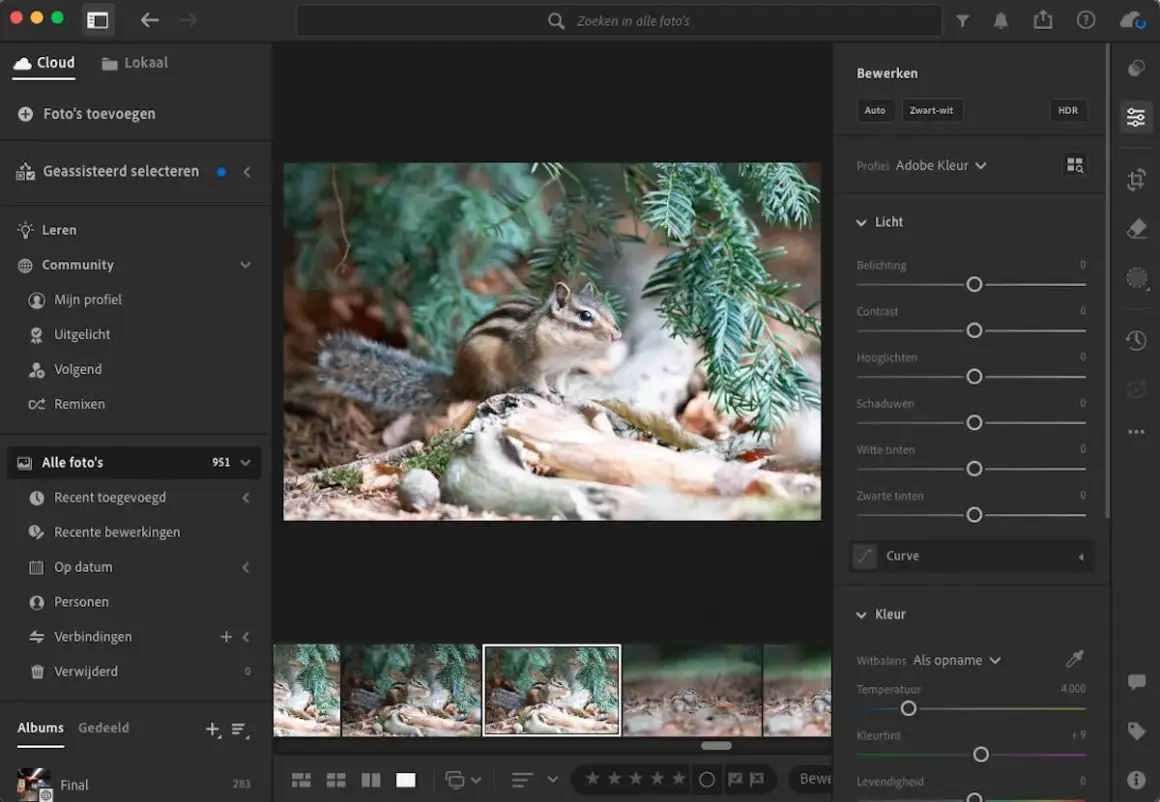
Goede fotobewerkingssoftware bepaalt vaak sneller het eindresultaat dan een nieuwe camera. Wie portretten, productfoto’s of beelden voor een museumcatalogus bewerkt, heeft vooral behoefte aan een programma dat past bij het werkritme: snel selecteren, kleur corrigeren, retoucheren en exporteren zonder onnodige omwegen. In deze gids zet ik de bekendste software voor het bewerken van foto's naast elkaar, met aandacht voor prijsmodel, gebruiksgemak en de situaties waarin elk programma echt sterk is.
De belangrijkste keuzes in één oogopslag
- Adobe Photoshop blijft de standaard voor diepgaande retouche en compositing; Lightroom is logischer als je vooral RAW-bestanden ordent en ontwikkelt.
- Capture One is sterk bij kleurcontrole en tethered shooting, vooral in studio- en productomgevingen.
- Luminar Neo is interessant als je snel resultaat wilt met AI-hulpmiddelen en liever geen lange handmatige workflow opbouwt.
- Affinity en GIMP zijn relevant als je zonder abonnement wilt werken; Affinity is nu gratis in de kern, GIMP blijft volledig open source.
- Canva en Snapseed zijn handig voor snelle beeldbewerking, social content en mobiel werk, maar ze vervangen geen zware desktopworkflow.
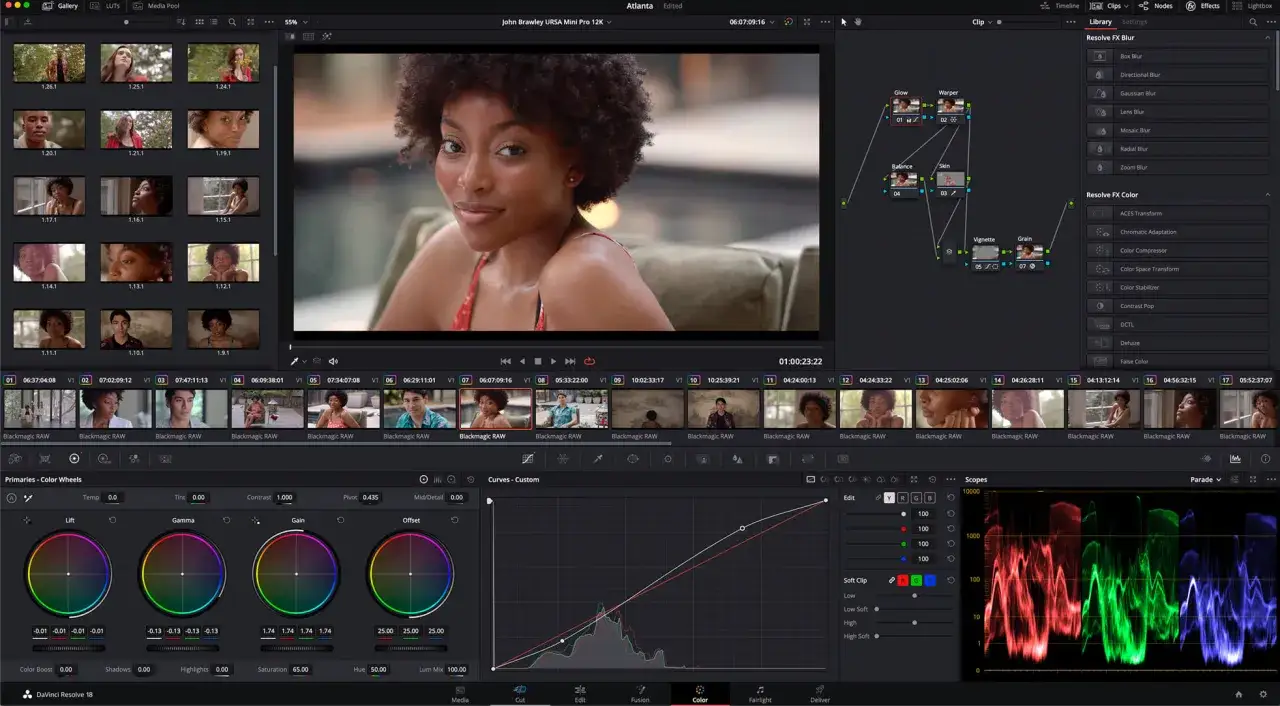
De bekendste programma’s en waar ze in uitblinken
Bij bekende software voor het bewerken van foto's zie ik steeds dezelfde afweging terugkomen: wil je vooral technisch nauwkeurig werken, of wil je snel naar een bruikbaar eindbeeld? Dat verschil bepaalt meteen of Photoshop, Lightroom, Capture One, Luminar Neo, Affinity of GIMP de beste keuze is. Hieronder zet ik de belangrijkste namen naast elkaar, zonder de marketinglaag eromheen.
| Programma | Sterk in | Minder handig voor | Prijsmodel |
|---|---|---|---|
| Adobe Photoshop | Geavanceerde retouche, lagen, compositing en precieze lokale correcties | Bibliotheekbeheer en snelle bulkselectie | Abonnement, vanaf $22,99 per maand of via de Photography-planbundel |
| Adobe Lightroom | RAW-ontwikkeling, catalogusbeheer, presets en batchverwerking | Zeer complexe lagen- of montagewerkzaamheden | Abonnement, vanaf $11,99 per maand |
| Capture One | Kleurcontrole, tethered shooting, studio-workflows en detailweergave | Een supersimpele instap als je net begint | Abonnement, vanaf $18 per maand |
| Luminar Neo | AI-correcties, snelheid en creatieve ingrepen met weinig handwerk | Diepe archivering en langlopende, strakke catalogusstructuren | Eenmalige aankoop, vanaf $119 |
| Affinity | Lagengerichte bewerking, retouche en een brede all-in-one aanpak | Afhankelijk zijn van een lange, klassieke Adobe-achtige workflow | De kern is gratis; AI-opties lopen via Canva-integraties |
| GIMP | Gratis pixelbewerking, flexibiliteit en open-source vrijheid | De meest gepolijste gebruikerservaring | Gratis en open source |
Mijn praktische conclusie is simpel: Photoshop en Lightroom vullen elkaar aan, Capture One is de specialist, Luminar Neo is de snelle helper, en Affinity en GIMP zijn de sterke alternatieven als je kosten of abonnementen wilt beperken. Vanuit die basis kun je veel gerichter kiezen, en dan wordt het ineens logisch om te kijken naar je eigen type workflow.
Welke app past bij welk type fotograaf
De handigste manier om een keuze te maken, is niet beginnen bij functies maar bij situaties. Een beginner, een studiofotograaf en iemand die vooral beelden voor sociale media maakt, zoeken namelijk iets heel anders. Als ik deze software indeel op gebruiksscenario, wordt het snel duidelijk waar de echte verschillen zitten.
| Situatie | Beste match | Waarom |
|---|---|---|
| Beginnende hobbyfotograaf | Lightroom of Luminar Neo | Snel resultaat, overzichtelijke interface en minder technische drempels |
| Fotograaf met strak budget | Affinity of GIMP | Geen abonnement of geen licentiedruk, terwijl de kernfuncties gewoon sterk zijn |
| Studio- of productfotografie | Capture One | Kleurconsistentie, tethering en controle over veel opnames tegelijk |
| Portretten en intensieve retouche | Photoshop | Lagen, maskers en precisiewerk geven hier het meeste voordeel |
| Social content of snelle visuele communicatie | Canva of een lichte editor | Je hebt vaak meer aan snelheid en templates dan aan diepe technische controle |
| Alleen mobiel werken | Snapseed | Compact, direct en bruikbaar voor snelle correcties onderweg |
| Beeldmateriaal voor musea of kunstinstellingen | Lightroom of Capture One | Constante kleur, metadata en een nette batchworkflow zijn hier belangrijker dan spectaculaire effecten |
Ik zou dit zo samenvatten: kies eerst op workflow, daarna pas op bekendheid. Wie te vroeg naar functies kijkt, eindigt vaak met software die technisch indrukwekkend is maar in de praktijk te zwaar of juist te beperkt voelt. Zodra je weet welk type gebruiker je bent, wordt de volgende vraag logischer: welke functies heb je echt nodig?
De functies die in de praktijk het verschil maken
Niet elk programma gebruikt dezelfde logica. De ene app is gebouwd rond RAW-bestanden en bibliotheken, de andere rond lagen en visuele correcties, en weer een andere probeert veel handelingen met AI te versnellen. Voor de meeste fotografen zijn er vier functies die steeds terugkomen.
RAW en kleurbeheer
RAW-bewerking betekent dat je direct werkt met de ruwe cameradata in plaats van met een al gecomprimeerde JPEG. Dat geeft meer speelruimte bij belichting, witbalans en schaduwen. Voor wie veel waarde hecht aan kleur, detail en een voorspelbare workflow is dit vaak het belangrijkste onderscheid tussen een basiseditor en serieuze fotobewerkingssoftware.Lagen en retouche
Lagen maken het mogelijk om losse aanpassingen boven op elkaar te stapelen zonder alles definitief vast te zetten. Dat is handig voor huidretouche, composities, selectieve contrastaanpassingen en het verwijderen van storende elementen. Photoshop is hierin nog altijd de meest complete naam, maar Affinity en GIMP kunnen ook veel, alleen vraagt het vaak iets meer gewenning.
Catalogus en batchverwerking
Catalogusbeheer helpt je om grote aantallen foto’s terug te vinden, te labelen en consistent te ontwikkelen. Batchverwerking is het in één keer toepassen van dezelfde correcties op meerdere beelden. Vooral bij bruiloften, evenementen, tentoonstellingen of productreeksen scheelt dat enorm veel tijd. Lightroom is hier nog steeds een logische referentie, al doet Capture One dit in studio-omgevingen ook overtuigend.
Lees ook: Fujifilm GFX 50R - Nog steeds de moeite waard?
AI is handig, maar niet heilig
AI-tools zoals automatische achtergrondverwijdering, sky replacement of slimme ruisreductie kunnen tijd besparen, maar ik zou ze nooit blind vertrouwen. Op sterke portretten of kunstbeelden zie je snel wanneer software te hard ingrijpt: huidstructuren worden vlak, randen worden onnatuurlijk of kleuren verschuiven te ver. AI is nuttig als versneller, niet als vervanger van smaak en controle.
Zodra je deze functies naast je eigen werk zet, zie je meestal vrij snel welke software echt past. Daarna wordt de prijs ineens een stuk relevanter, want een goede keuze hoeft niet duur te zijn, maar wel verdedigbaar voor jouw manier van werken.
Wat een slimme keuze kost in 2026
De lijstprijzen hieronder zijn de publieke prijzen die ik in 2026 zie; lokale tarieven in Nederland kunnen door btw, acties en wisselkoersen iets afwijken. Voor veel lezers is dat geen detail, want het verschil tussen een abonnement en een eenmalige aankoop bepaalt op termijn vaak meer dan de eerste maandprijs.
| Programma | Indicatieve prijs | Wat je ervoor terugkrijgt | Waar je op moet letten |
|---|---|---|---|
| Lightroom | $11,99 per maand | RAW-workflow, cloud, synchronisatie en duidelijke bewerking | Je betaalt door zolang je het gebruikt |
| Photography plan | $19,99 per maand | Lightroom + Photoshop in één pakket | Voor veel fotografen de beste balans, maar nog steeds een abonnement |
| Photoshop los | $22,99 per maand | Volledige pixelcontrole en professionele retouche | Duurder dan de fotografie-bundel als je Lightroom ook nodig hebt |
| Capture One Pro | Vanaf $18 per maand | Professionele kleur- en studio-workflows | Stevige leercurve, maar inhoudelijk sterk |
| Luminar Neo | Vanaf $119 eenmalig | AI-bewerkingen en snelle creatieve correcties | Controleer goed welke extra’s in jouw licentie vallen |
| Affinity | Gratis kernversie | Serieuze bewerking zonder vaste licentiekosten | AI-functies lopen via het Canva-ecosysteem |
| GIMP | Gratis | Open-source beeldbewerking zonder kosten | Je levert in op gebruiksgemak en soms op workflowcomfort |
In de praktijk zie ik drie kostenscenario’s: abonnement voor wie constant levert, eenmalige aankoop voor wie kosten wil afkappen, en gratis software voor wie vooral basis- of halfgevorderd werk doet. Voor kunst- en museumwerk is dat laatste niet automatisch slechter, zolang de software maar stabiele kleur en nette export biedt. En juist daar komt het volgende punt om de hoek kijken: niet elke editor is even geschikt voor beeld dat representatief moet blijven.
Waarom kunst-, museum- en publicatiebeelden net iets meer vragen
Voor een museum, galerie of kunstplatform is een foto niet alleen een mooie afbeelding. Het beeld moet ook betrouwbaar zijn: kleur moet kloppen, textuur moet zichtbaar blijven en de bewerking mag het werk zelf niet vervormen. Dat maakt de eisen net even strenger dan bij een snelle social post of een persoonlijke vakantiefoto.
- Kleurconsistentie is belangrijker dan spectaculaire effecten, zeker bij reproducties van kunstwerken of objectfotografie.
- Niet-destructief werken is handig omdat je later nog kunt teruggaan zonder de originele opname te verliezen.
- Metadata en bestandsbeheer helpen om beeldmateriaal terug te vinden en correct te archiveren.
- Batchcorrecties besparen tijd wanneer een hele reeks beelden dezelfde witbalans of uitsnede nodig heeft.
- Overmatige AI is vaak een risico bij erfgoed-, archief- of catalogusbeelden, omdat subtiele details snel verloren gaan.
Voor dit soort werk zou ik eerder naar Lightroom of Capture One kijken dan naar een pure effectentool. Photoshop blijft nuttig voor laatste correcties, maar de basis moet al kloppen in kleur, verhoudingen en workflow. Wie beelden publiceert namens een instelling, merkt al snel dat betrouwbaarheid zwaarder weegt dan creativiteit om de creativiteit.
Als ik vandaag een nieuwe workflow moest starten
Als ik vandaag één nieuwe setup moest kiezen, zou ik het heel nuchter houden. Voor de meeste fotografen is een combinatie van een sterke hoofdbewerker en een snelle hulptool genoeg om bijna alles af te dekken.
- Wil je professioneel en breed inzetbaar werken, kies dan voor Lightroom plus Photoshop.
- Werk je veel in studio’s of met precieze kleur, dan is Capture One de meest logische hoofdkeuze.
- Wil je geen abonnement en toch serieuze mogelijkheden, dan zijn Affinity of Luminar Neo de slimste route.
- Heb je vooral een gratis oplossing nodig, dan zijn GIMP, Snapseed en Canva prima vertrekpunten, elk met hun eigen grenzen.
De beste software is uiteindelijk niet de bekendste naam, maar de app die je zonder aarzeling elke week opent en die jouw beelden consequent beter maakt. Als je daar eerlijk naar kijkt, valt de keuze meestal sneller dan je vooraf denkt.