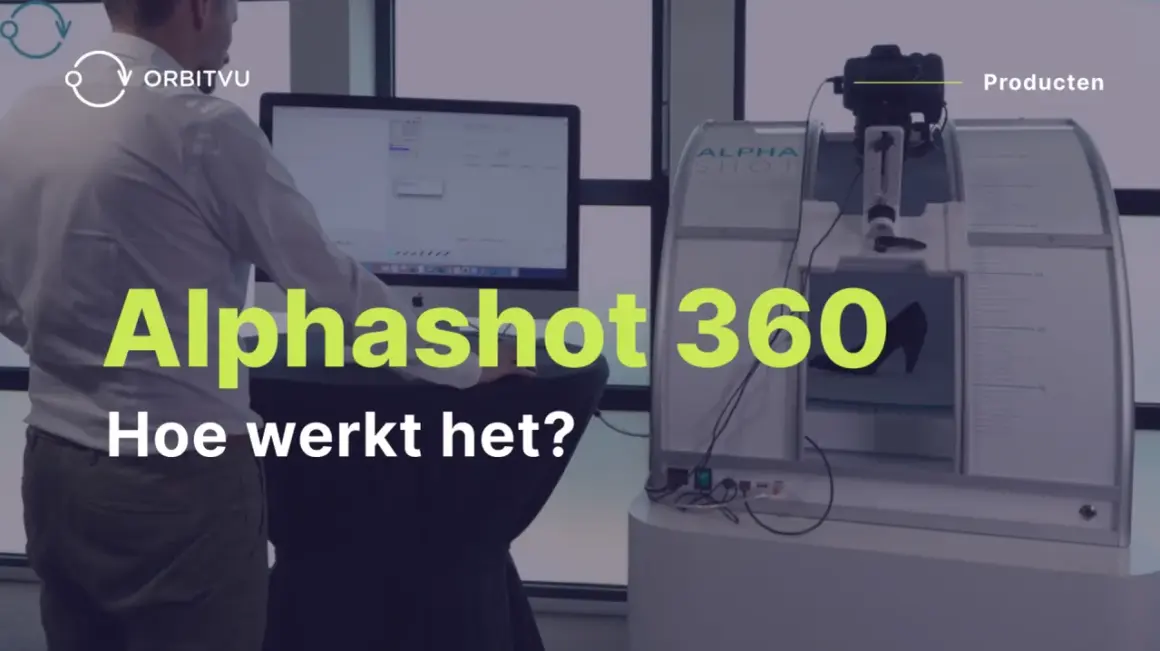
Een 360 graden foto bekijken vraagt net een andere aanpak dan een gewone afbeelding: je opent een interactieve viewer en bepaalt zelf welke richting je op kijkt. In dit artikel leg ik uit hoe zo'n beeld technisch is opgebouwd, hoe je het soepel bedient op telefoon of computer en waarom het in fotografie, musea en kunstpresentaties meer kan laten zien dan een statische foto alleen.
Dit is de kern van het bekijken van 360-gradenbeelden
- Een 360-gradenbeeld is meestal een equirectangulaire opname die pas interactief wordt in een viewer.
- Op mobiel gebruik je vegen en knijpen; op desktop klik je en sleep je met de muis.
- Als een beeld niet reageert, ondersteunt de pagina het formaat waarschijnlijk niet of ontbreekt de juiste metadata.
- Voor kunst en musea werkt dit sterk voor ruimte, routing en sfeer, maar minder goed voor fijn detail.
- De kwaliteit hangt vooral af van resolutie, stitching en een goede export.
Wat een 360-gradenbeeld anders maakt dan een gewone foto
Een normale foto vriest één standpunt vast. Een 360-gradenbeeld doet iets anders: het legt de volledige omgeving rondom het opnamepunt vast, meestal als een equirectangulaire afbeelding. Dat klinkt technisch, maar het idee is simpel: het rechthoekige bestand is eigenlijk een uitgevouwen bol, die pas echt tot leven komt in een viewer.
Daarom voelt zo'n beeld interactief. Je kijkt niet alleen naar een compositie die de fotograaf heeft gekozen; je bepaalt zelf het kader. Voor musea, galerieën en kunstuitleen is dat interessant, omdat je niet alleen het werk ziet maar ook de ruimte eromheen. De schaal van een zaal, de afstand tussen objecten en de looproute van bezoekers worden ineens zichtbaar.
Ik maak hier graag één onderscheid dat vaak helpt: een panorama is meestal breed, maar niet per se volledig rondom. Een 360-gradenbeeld omvat de hele cirkel, soms zelfs inclusief boven- en onderkant. Juist dat maakt de ervaring overtuigend, maar ook gevoeliger voor techniek en afwerking. Daarom is het handig om eerst naar de bediening te kijken.
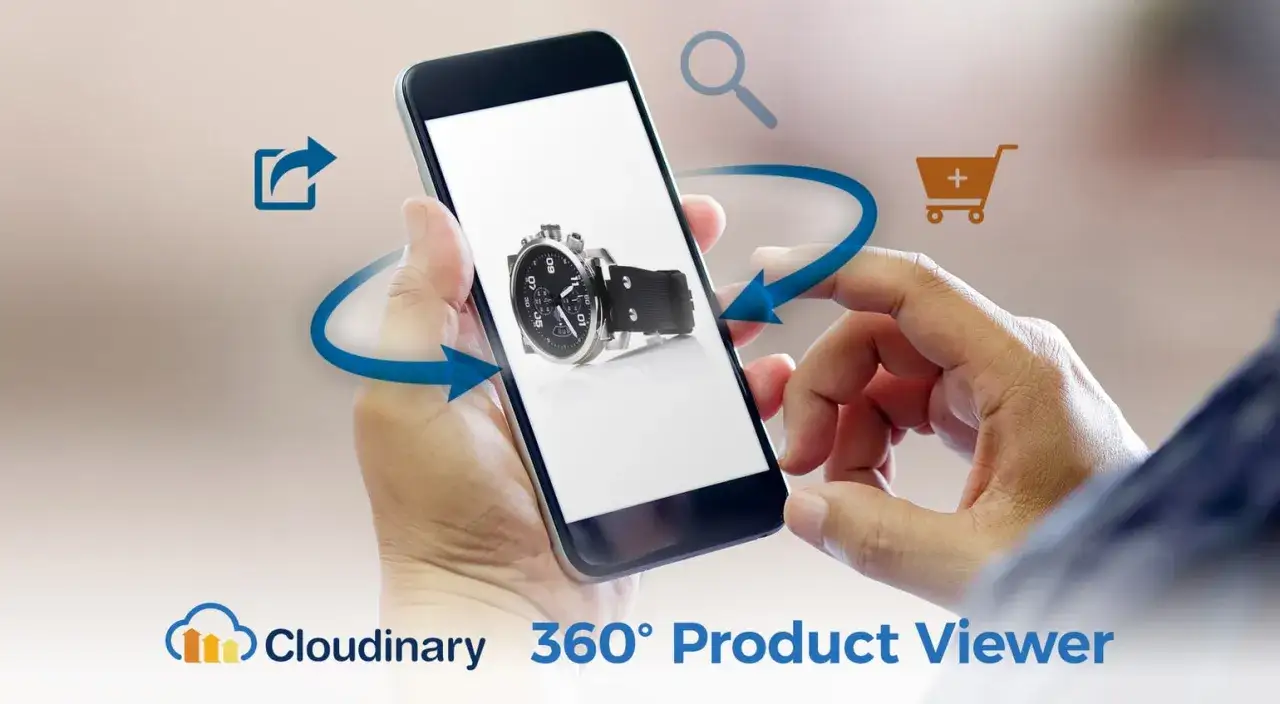
Zo bekijk je het beeld soepel op telefoon en computer
In de praktijk gaat het bekijken meestal op drie manieren: vegen op mobiel, klikken en slepen op desktop, of met een touchscreen op een tablet. Veel viewers werken direct in de browser, dus zonder installatie. Soms wordt een app of een speciale weergavepagina gebruikt, maar de bediening blijft meestal hetzelfde: draaien, pannen en zo nodig inzoomen.
| Apparaat | Bediening | Waar je op let |
|---|---|---|
| Smartphone | Vegen met je vinger, knijpen om in te zoomen | Werkt intuïtief en is handig als de viewer de gyroscoop ondersteunt |
| Tablet | Vegen, pinchen en soms kantelen met de sensor | Geeft meer schermruimte zonder dat de bediening ingewikkelder wordt |
| Desktop | Klikken en slepen, muiswiel of zoomknoppen | Fijn als je precies wilt richten of details in een ruimte wilt controleren |
Als het beeld niet beweegt, kijk ik altijd eerst of ik wel in een echte 360-viewer zit en niet naar een losse JPG of PNG kijk. Dan ontbreekt vaak de juiste ondersteuning of zijn de 360-metadata niet goed meegeleverd. Een goede viewer biedt daarnaast meestal een full-screen knop, want daarmee komt de ruimtelijke indruk pas echt goed over.
Voor wie vooral kunst of interieurs bekijkt, maakt die bediening meer verschil dan veel mensen denken. Een beeld dat in kleine weergave prima lijkt, kan in full screen ineens laten zien dat de resolutie te laag is of dat er ergens een seam zit. Dat brengt ons vanzelf bij de vraag waarom sommige beelden soepel werken en andere stroef aanvoelen.
Waarom sommige beelden vloeiend werken en andere stroef aanvoelen
Niet elk 360-gradenbeeld is automatisch prettig om te bekijken. Ik let vooral op drie dingen: resolutie, stitching en export. Resolutie bepaalt hoeveel detail zichtbaar blijft wanneer iemand inzoomt. Stitching is het samenvoegen van losse opnames tot één bolvormig beeld; daar zie je fouten meteen terug als naden, dubbele randen of vreemde vervorming. Export gaat over de manier waarop het bestand wordt opgeslagen en getoond, inclusief de metadata die een viewer nodig heeft.
Een equirectangulair bestand heeft vaak de verhouding 2:1. Dat is geen stijlkeuze, maar een praktisch uitgangspunt voor veel viewers en platforms. Als die basis niet klopt, kan een beeld wel mooi lijken in een map op je computer, maar verkeerd of niet interactief openen op een website.
- Te lage resolutie maakt een ruimte al snel vlak zodra je inzoomt.
- Verkeerde stitching zie je meteen bij kozijnen, lijsten, lampen en mensen.
- Reflecties in glas of glanzende vloeren trekken snel de aandacht.
- Objecten die te dicht bij de camera staan, vervormen sterker dan veel makers verwachten.
- Een viewer zonder goede ondersteuning laat het beeld soms alleen als gewone foto zien.
Ik vind vooral het laatste punt belangrijk, omdat daar vaak verwarring ontstaat. De techniek achter het bestand en de techniek van de viewer moeten op elkaar aansluiten. Pas dan voelt een 360-gradenbeeld echt natuurlijk en niet als een gimmick. Voor kunst en musea heeft dat directe gevolgen, omdat de ervaring daar niet alleen mooi maar ook informatief moet zijn.
Waarom 360-gradenbeelden in kunst en musea zo goed werken
Voor musea, tentoonstellingen en kunstuitleen is de meerwaarde vooral ruimtelijk. Een bezoeker ziet niet alleen het object, maar ook de context: wandafstand, belichting, routing en de verhouding tussen werken onderling. Dat maakt een online presentatie minder abstract en helpt bij het inschatten van sfeer en schaal.
Ik zie 360-gradenbeelden daarom vooral sterk in zalen, installaties, architectuur en virtuele rondleidingen. Ze laten de bezoeker rondkijken alsof die echt in de ruimte staat. Voor een galerie of museum is dat een manier om drempels te verlagen: je krijgt sneller een gevoel bij de plek, nog voor je er fysiek bent.
| Wel sterk voor | Minder sterk voor |
|---|---|
| Zaalimpressies en virtuele rondleidingen | Fijn detail zoals penseelstreek, craquelé of papierstructuur |
| Installaties en ruimtelijke opstellingen | Kleurkritische beoordeling op pixelniveau |
| Architectuur, depots en publieksruimtes | Vervanging van detailfotografie of een conditierapport |
Als ik naar kunstwaarde of conditie kijk, is een 360-view dus ondersteunend, niet beslissend. Voor investeringen, aankoop of taxatie blijft een close-up van signatuur, materiaal, schade of afwerking onmisbaar. Juist die combinatie van overzicht en detail levert de beste informatie op. Daarmee kom je vanzelf uit bij de keuzes die in de praktijk het meest tellen.
De keuzes die ik het meest zinvol vind als je met 360-beelden werkt
De grootste winst zit zelden in spectaculaire effecten. Ze zit in rust, scherpte en een viewer die zonder gedoe werkt. Als ik een 360-gradenbeeld beoordeel, let ik daarom op een paar vaste punten:
- Open het beeld altijd in een echte interactieve viewer, niet alleen als los bestand.
- Test op mobiel én desktop, omdat de bediening en leesbaarheid per scherm verschillen.
- Gebruik full screen als je ruimte, verhoudingen en looplijnen goed wilt inschatten.
- Controleer of zoom nog bruikbaar is; zo niet, dan is de resolutie waarschijnlijk te laag.
- Combineer het overzichtsbeeld met detailshots als het om kunst, materiaal of staat van een werk gaat.
Mijn vuistregel is eenvoudig: als een 360-gradenbeeld de ruimte helder laat voelen, maar jij nog steeds een apart detailbeeld nodig hebt om het werk echt te beoordelen, dan is het goed ingezet. Voor kunst, tentoonstellingen en museale context werkt juist die balans het sterkst. Wie daar bewust op stuurt, haalt veel meer uit het beeld dan uit een losse, spectaculaire draaiervaring.