Een watermerk in Lightroom is vooral handig als je foto’s deelt voordat ze definitief zijn, als je online een herkenbare signatuur wilt of als je werk zichtbaar wilt beschermen tegen simpel kopiëren. In dit artikel laat ik stap voor stap zien hoe je een watermerk maakt, opslaat en correct meeneemt in de export, plus wanneer je beter kiest voor tekst of een logo. Ik neem ook het verschil tussen Lightroom Classic en de cloudversie mee, omdat dat in de praktijk vaak de bron van verwarring is.
Dit moet je weten voordat je een watermerk in Lightroom instelt
- In Lightroom Classic maak je het watermerk apart aan en koppel je het later aan je export.
- In Lightroom desktop en mobiel zit het watermerk direct in de exportinstellingen.
- Een watermerk werkt op exportkopieën, niet op je originele foto’s.
- Tekst is subtiel en snel; een logo werkt sterker als merkherkenning.
- Voor de meeste foto’s is 20–35% dekking een bruikbare start.
Waarom een watermerk in Lightroom nog steeds zinvol is
Een watermerk is geen wondermiddel, maar het is wel een praktische laag boven op je foto. Voor fotografen die portfolio’s tonen, werk verkopen of beelden delen met klanten, geeft het direct meer herkenbaarheid en een kleine maar duidelijke vorm van bescherming. Zeker bij kunstfoto’s, museumdocumentatie of reportagewerk wil ik dat de herkomst meteen zichtbaar blijft, zonder dat de foto zelf zijn kracht verliest.
Het belangrijkste is dat je een watermerk niet inzet als decoratie. Ik gebruik het alleen als het een doel heeft: naam vermelden, merk versterken of hergebruik lastiger maken. Daarmee kom je vanzelf bij de volgende vraag uit: gebruik je Lightroom Classic, of werk je in de cloudversie? Dat verschil bepaalt namelijk hoe je het instelt.
Lightroom Classic en Lightroom werken niet hetzelfde
| Versie | Waar stel je het in | Sterk punt | Let op |
|---|---|---|---|
| Lightroom Classic | Bewerken > Watermerken bewerken | Veel controle en handig als preset | Je moet het watermerk nog aan je export koppelen |
| Lightroom desktop | Share > Custom Settings > Include Watermark | Snel werken en instellingen synchroniseren met mobiel | De standaardtekst is vaak je accountnaam |
| Lightroom mobiel | Share of Export as > Include watermark | Handig voor snelle publicatie onderweg | Watermerk geldt alleen voor exportkopieën |
Adobe laat in de documentatie duidelijk zien dat het watermerk alleen op geëxporteerde kopieën wordt toegepast. Dat is precies wat je wilt als je de originele foto’s schoon wilt houden. Voor de rest van dit artikel ga ik vooral uit van Lightroom Classic, omdat daar de stappen het meest overzichtelijk zijn.
Zo maak ik een watermerk in Lightroom Classic stap voor stap
In Lightroom Classic begin je niet bij de exportknop, maar bij het watermerk zelf. Dat is handig, want je maakt één nette versie en gebruikt die daarna telkens opnieuw. Ik houd het proces bewust simpel: eerst kiezen tussen tekst of beeld, daarna afwerken, opslaan en pas dan exporteren.
- Open in een willekeurige module het menu Bewerken > Watermerken bewerken op Windows of Lightroom Classic > Watermerken bewerken op macOS.
- Kies een stijl: Tekst of Afbeelding.
- Maak je een tekstwatermerk, vul dan je naam, studio of merknaam in en kies lettertype, stijl, uitlijning, kleur en schaduw.
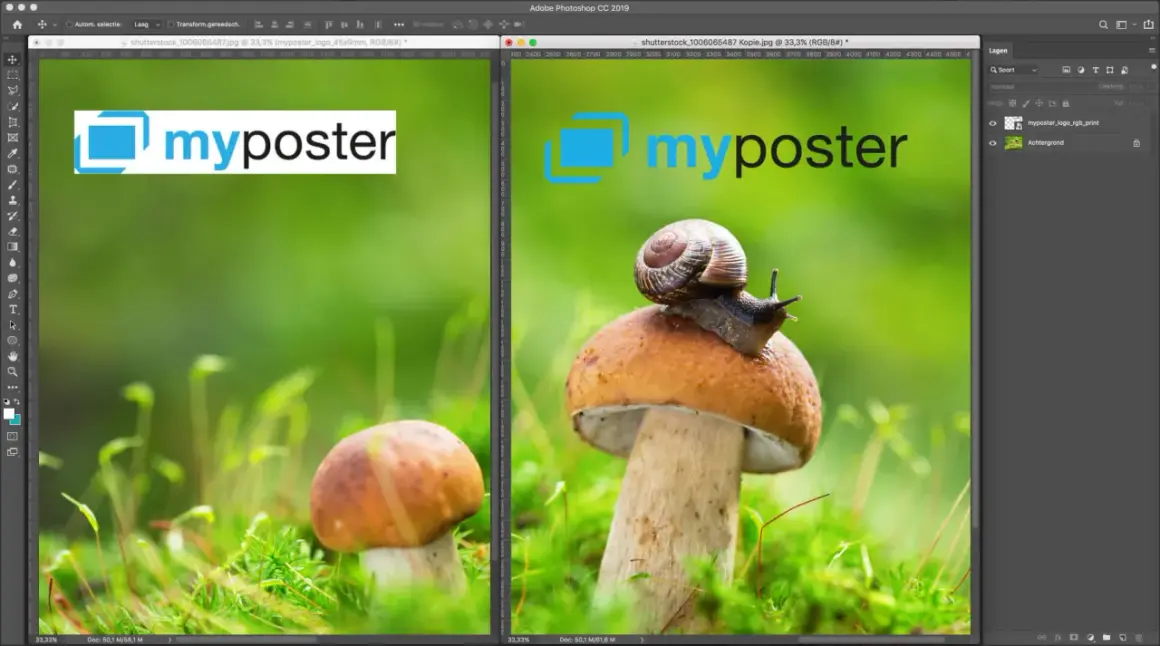
- Kies je een grafisch watermerk, gebruik dan bij voorkeur een transparante PNG van je logo of handtekening. Een JPEG kan al snel een storende rand geven.
- Stel de dekking in. Mijn praktische startpunt ligt vaak rond 25–35%, zodat het watermerk zichtbaar blijft zonder de foto te overstemmen.
- Pas grootte, inzet en plaatsing aan. Een hoek met wat ademruimte werkt meestal beter dan een plek midden op de foto.
- Sla de instelling op als preset, zodat je hem later direct kunt hergebruiken.
Adobe noemt in de hulpdocumentatie dezelfde basisstappen: tekst of afbeelding kiezen, daarna dekking, grootte, inzet en plaatsing aanpassen. Als je het een keer goed instelt, hoef je het daarna niet per foto opnieuw uit te zoeken. Wie liever een logo gebruikt dan tekst, heeft net een andere afweging te maken, en daar ga ik nu op in.
Tekstwatermerk of logo kiezen
| Criteria | Tekstwatermerk | Grafisch watermerk |
|---|---|---|
| Snelheid | Direct aan te maken in Lightroom | Je hebt een apart logo- of handtekeningbestand nodig |
| Herkenbaarheid | Subtiel en persoonlijk | Sterker als je merk visueel herkenbaar moet zijn |
| Leesbaarheid | Meestal goed, ook op kleine exports | Hangt af van kwaliteit en transparantie van het bestand |
| Risico | Kan snel saai of te standaard ogen | Kan te dominant worden als het logo te groot is |
| Beste inzet | Portfolio, kunstfoto’s, documentaire beelden | Studiofoto’s, branding, social media |
Mijn vuistregel is eenvoudig: als de foto zelf centraal moet blijven, kies ik meestal tekst. Als merkherkenning belangrijker is dan neutraliteit, werk ik met een logo. Voor kunst- en museumbeelden is een klein tekstwatermerk vaak rustiger, omdat het minder met de compositie concurreert. De volgende stap is dan vooral: hoe voeg je het watermerk toe op het moment dat je echt exporteert?
Zo voeg je het toe bij export in Lightroom en op mobiel
In de cloudversie van Lightroom en op mobiel zit watermerken toevoegen direct in de exportflow. Dat klinkt simpeler, en dat is het ook, zolang je weet waar de schakelaar staat. De standaardinstelling is vaak een naamwatermerk, dus ik controleer dat altijd eerst voordat ik iets publiceer.
- Lightroom desktop - Selecteer je foto’s, open Share of Custom Settings, zet Include Watermark aan, klik op het instellingen-icoon en pas tekst, kleur, dekking en positie aan.
- Lightroom mobiel - Open de foto in Detail view, kies Share of Export as, activeer Include watermark en tik op Customize om tekst of afbeelding in te stellen.
- Meerdere foto’s - Als je een reeks exporteert, test dan één foto eerst. Een watermerk dat op één beeld werkt, kan op een drukker of lichter beeld ineens anders uitpakken.
Een detail dat vaak wordt vergeten: instellingen kunnen synchroniseren tussen desktop en mobiel. Dat is handig als je op meerdere apparaten werkt, maar het maakt een slordige test ook meteen zichtbaar op meer plekken dan je lief is. Daarom houd ik graag één basispreset aan en maak ik alleen een aparte versie voor social media of previews.
Dit gaat vaak mis bij een watermerk
- Te dicht op de rand - Bij een crop valt het watermerk half weg of komt het ineens scheef in beeld.
- Te hoge dekking - Het watermerk trekt meer aandacht dan de foto zelf.
- Logo zonder transparantie - Je krijgt een witte of gekleurde blokvorm rond het logo.
- Geen testexport - Op het scherm lijkt alles goed, maar op een kleine JPEG ziet het resultaat er anders uit.
- Watermerk als vervanging van metadata - Een zichtbare markering helpt, maar vervangt geen correcte bestandsinformatie of auteursgegevens.
- Te ingewikkeld lettertype - In Lightroom Classic werken sommige OpenType-lettertypen niet zoals je verwacht.
Als ik één fout moet aanwijzen die ik het vaakst zie, dan is het een watermerk dat simpelweg te groot is. De bedoeling is niet dat de foto schreeuwt dat hij beschermd is, maar dat de afzender herkenbaar blijft. Vanuit die gedachte kun je veel gerichter kiezen welke instellingen echt werken.
De instellingen die in de praktijk het best werken
| Instelling | Praktische richtwaarde | Waarom dit werkt |
|---|---|---|
| Dekking | 20–35% | Voldoende zichtbaar zonder de foto te domineren |
| Grootte | 8–15% van de beeldbreedte | Mooi leesbaar op web en portfolio-export |
| Plaatsing | In een hoek met 3–5% marge | Blijft rustig en overleeft kleine crops beter |
| Kleur | Wit op donkere beelden, zwart of donkergrijs op lichte beelden | Houdt de leesbaarheid hoog zonder extra effectlaag |
| Schaduw | Alleen subtiel gebruiken | Kan helpen op drukke achtergronden, maar snel te zwaar worden |
| Bestand voor logo | Transparante PNG | Geeft de schoonste rand en de meest consistente output |
Voor kunstfoto’s, collectiebeelden en tentoonstellingsmateriaal kies ik meestal een iets subtielere instelling dan voor social media. Daar draait het vaker om bescherming en merkherkenning in één gebaar. Als je deze richtwaarden aanhoudt, kom je meestal al dicht bij een nette standaardinstelling, en daarna blijft er nog één controle over voordat je een hele reeks exporteert.
Wat ik altijd check vóór ik een reeks exporteer
- Past het watermerk nog als de foto later iets wordt bijgesneden?
- Blijft het leesbaar op de kleinste exportmaat?
- Werkt de kleur ook op lichte én donkere beelden?
- Staat de preset goed voor het juiste doel: web, portfolio of klantpresentatie?
Zo houd ik een watermerk bruikbaar in plaats van decoratief. Een nette preset met een kleine variant voor print of socials is meestal sterker dan telkens opnieuw improviseren. Wie dat eenmaal goed instelt, werkt sneller, consistenter en met minder kans op storende exportfouten.