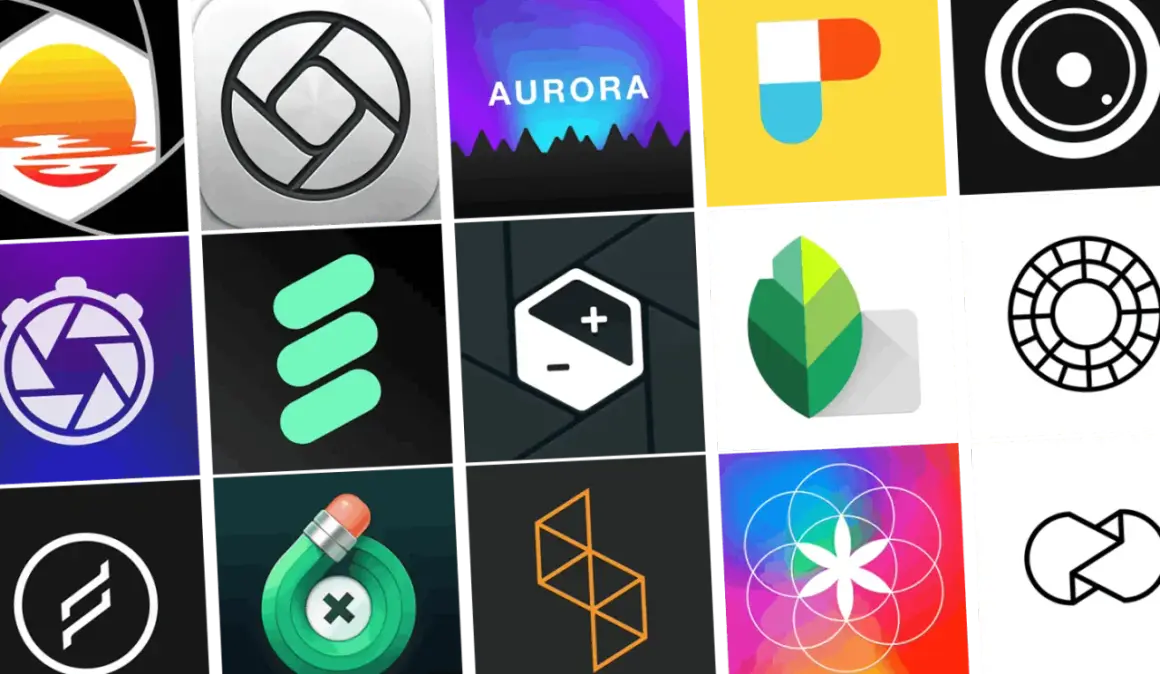
Een goede foto-app op de iPhone moet twee dingen tegelijk doen: beelden snel bruikbaar maken en je bibliotheek overzichtelijk houden. Zeker als je foto’s maakt van kunst, tentoonstellingen, reizen of werk dat kleur nauwkeurig moet blijven, merk je snel dat niet elke app dezelfde diepte biedt. In dit artikel zet ik de praktische keuzes naast elkaar: wat de standaard Foto’s-app al goed kan, wanneer een specialistische editor zin heeft en welke app het best past bij jouw manier van werken.
De beste keuze hangt af van hoeveel controle je echt nodig hebt
- Voor snelle correcties en overzicht is de standaard Foto’s-app vaak al genoeg.
- Voor RAW, lokale selecties en batchbewerkingen zijn Lightroom, Photomator of Darkroom sterker.
- Snapseed blijft interessant als je gratis en nauwkeurig wilt bewerken zonder abonnement.
- VSCO is vooral sterk voor sfeer, presets en een herkenbare visuele stijl.
- Let niet alleen op filters, maar vooral op exportkwaliteit, iCloud-synchronisatie en non-destructieve bewerking.
Wat een goede foto-app op de iPhone moet oplossen
Ik kijk bij een iPhone-fotoapp altijd naar vier dingen: bewerken, organiseren, exporteren en herstel. Bewerken gaat over belichting, kleur, uitsnede en eventueel RAW. Organiseren betekent zoeken, albums, gezichten en slim terugvinden. Exporteren gaat over resolutie en bestandsformaat, en herstel over het feit dat je altijd naar het origineel kunt terugkeren.
Dat laatste is belangrijker dan veel mensen denken. Een app kan indrukwekkende filters hebben, maar als je later niet meer weet wat er aangepast is of je originele bestand niet netjes bewaart, kost dat je tijd en kwaliteit. Voor afbeeldingen van kunstwerken is dat extra gevoelig, omdat een te warme witbalans of te agressieve verscherping meteen afleidt van wat je eigenlijk wilde vastleggen.
- RAW-ondersteuning als je meer speelruimte wilt in kleur en schaduw.
- Non-destructieve bewerking zodat je edits later kunt aanpassen of terugdraaien.
- Batchbewerking als je meerdere beelden in dezelfde stijl wilt afwerken.
- Goede zoek- en albumfuncties als je veel opnames beheert.
- Nauwkeurige export als de foto ook ergens anders professioneel gebruikt wordt.
Zodra je weet welke van die vijf punten voor jou het zwaarst wegen, wordt de keuze ineens een stuk eenvoudiger. Dan kun je nuchter beoordelen of de standaardapp volstaat of dat een zwaardere editor de moeite waard is.
Wanneer de Foto’s-app van Apple genoeg is
Voor veel gebruikers is de Foto’s-app van Apple al verrassend ver gekomen. Je kunt er licht en kleur mee aanpassen, filters toepassen, bijsnijden, rechtzetten en bewerkingen kopiëren naar meerdere foto’s. Ook het terugzoeken werkt sterk: de app herkent personen, huisdieren, datums en locaties, waardoor een bibliotheek met honderden of duizenden beelden niet meteen onhandelbaar wordt.
Wat ik hier sterk aan vind, is de rust van de workflow. Je hoeft geen extra account te beheren en edits worden via iCloud op je andere Apple-apparaten doorgezet. Het originele bestand blijft bewaard, dus je kunt altijd terug als een correctie te ver is gegaan. Voor snelle reisfoto’s, museumbezoeken of sociaal delen is dat vaak genoeg.
- Handig genoeg voor snelle correcties, ritme in een album en basisretouche.
- Sterk in organisatie door zoeken op personen, plaatsen en momenten.
- Beperkt zodra je lokale masks, geavanceerde kleurcontrole of serieuze RAW-workflows nodig hebt.
- Praktisch als je alles binnen het Apple-ecosysteem wilt houden.
Merk je dat je vaker denkt in termen van sfeer, kleurgrenzen of detailherstel, dan kom je vanzelf uit bij apps die meer precisie bieden.
De sterkste alternatieven voor verschillende soorten werk
Hieronder zet ik de apps naast elkaar die in 2026 het meest logisch zijn voor serieuze iPhone-fotobewerking. Ik kijk niet alleen naar functies, maar ook naar het soort gebruiker waarvoor ze echt iets oplossen, want een app kan technisch sterk zijn en toch onhandig voelen in dagelijks gebruik.
| App | Waar hij in uitblinkt | Voor wie ik hem kies | Prijsmodel |
|---|---|---|---|
| Snapseed | Gratis, nauwkeurige correcties, selectieve aanpassingen en verrassend veel controle | Wie zonder abonnement technisch wil bewerken | Gratis |
| Lightroom | RAW, presets, kleurbeheer, synchronisatie en een volwassen workflow | Wie serieus met kleur, serieopnames of meerdere apparaten werkt | Gratis basis, betaald abonnement voor de volledige set |
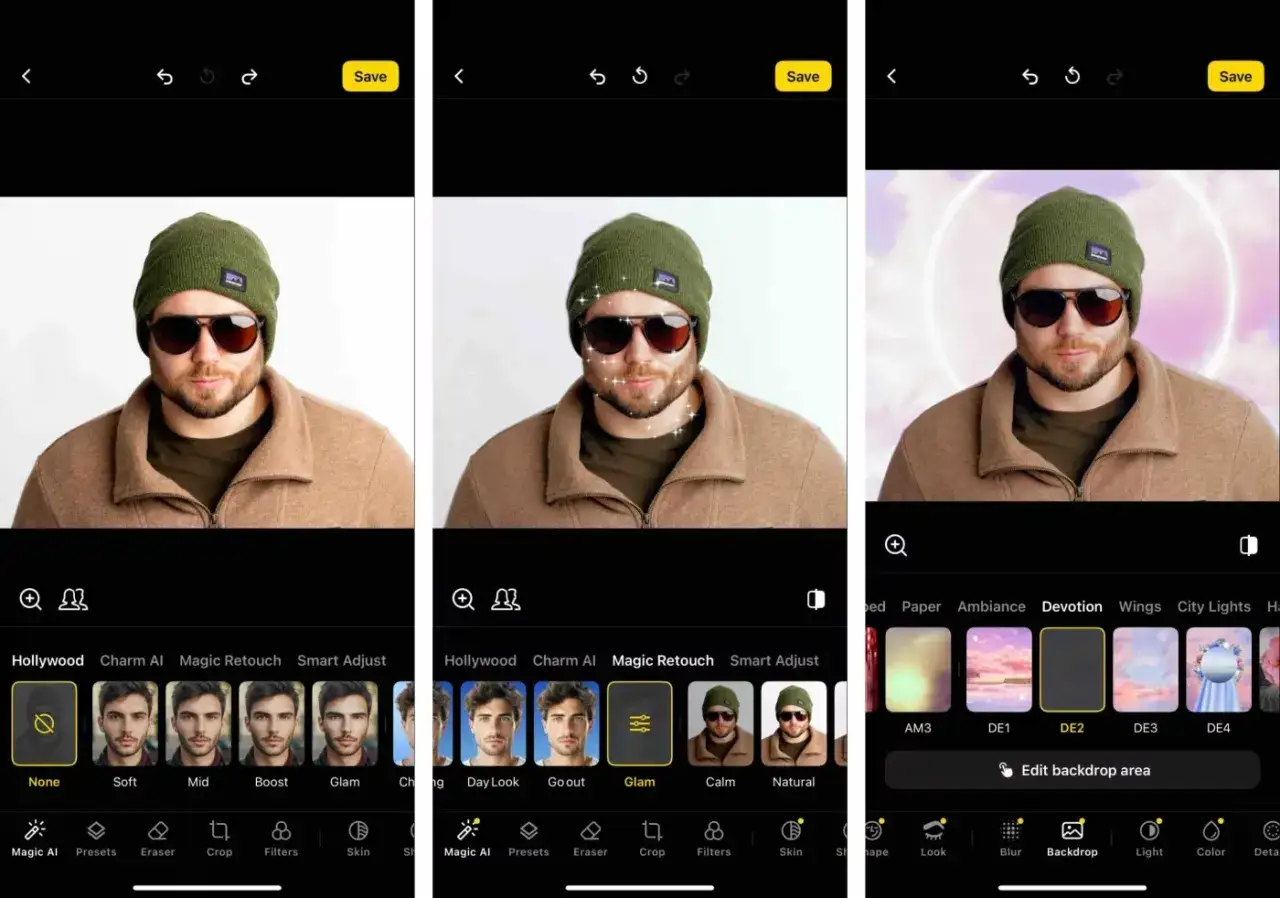
| Photomator | Ruim 750 RAW-formaten, AI-selecties, objectverwijdering en batchwerk | Wie veel detailwerk doet en een moderne, snelle editor zoekt | Proefversie, daarna betaald plan |
| Darkroom | Soepel kleurwerk, batchbewerking en een strakke interface | Wie veel aan look en tempo hecht | Betaald plan, premium functies achter abonnement |
| VSCO | Presets, sfeer, eenvoudige stijlkeuze en creatieve consistentie | Wie snel een herkenbare visuele stijl wil | Gratis instapniveau, betaalde plannen |
| Apple Foto’s | Snelle edits, zoeken en iCloud-synchronisatie | Wie vooral overzicht en gemak wil | Inbegrepen bij de iPhone |
Als je alleen de tabel zou lezen, is de kern al duidelijk: Snapseed wint op gratis precisie, Lightroom op diepgang, Photomator op moderne pro-functies en Apple Foto’s op gemak. Prijzen verschillen per land en App Store-regio, dus ik zou de Nederlandse App Store altijd even controleren voordat je een keuze vastzet.
Wat ik zelf belangrijk vind: de duurste app is niet automatisch de beste koop. Als je 90 procent van je werk in vijf minuten kunt afronden met een simpele editor, dan koop je vooral complexiteit wanneer je meteen een zwaar abonnement neemt.
Zo kies je de app die bij jouw manier van fotograferen past
De beste keuze hangt minder af van de naam van de app dan van je workflow. Ik zou de vraag altijd omdraaien: wat wil je na het fotograferen precies doen met die beelden? Aan de hand daarvan kun je veel gerichter kiezen.
Voor snelle publicatie
Wie vooral foto’s deelt, heeft aan Apple Foto’s of VSCO vaak genoeg. Apple Foto’s is sterker in ordenen en terugvinden, VSCO sterker in sfeer en presets. Het verschil zit hier niet in technische diepte, maar in snelheid en consistentie.
Voor RAW en kleurcontrole
Als je werkt met ProRAW, onderbelichte interieurs of kunstwerken met lastige verlichting, dan zijn Lightroom en Photomator logischer. RAW geeft je meer ruimte om witbalans, hooglichten en schaduwen later bij te sturen. Dat is handig, maar ook genadeloos: een slechte opname wordt er niet magisch beter van, alleen beter herstelbaar.
Voor bibliotheken en archieven
Wie veel selecteert, hernoemt, terugzoekt of albums bouwt, profiteert van de combinatie Apple Foto’s plus een specialistische editor. Ik zie dat vaak bij mensen die reisbeelden, collectiebeelden of werkdocumentatie beheren. De ene app bewaart de rust in je archief, de andere doet het zware nabewerkingswerk.
Lees ook: Eerste cameratelefoon - Niet één, maar twee pioniers?
Voor kunst- en museumfoto’s
Bij kunst en museale objecten let ik extra op neutrale kleur, perspectiefcorrectie en detailbehoud. Een app met goede witbalans, vervormingscorrectie en niet-destructieve masks voorkomt dat het beeld te glad of te dramatisch wordt. Juist daar is minder show soms meer kwaliteit.
Wie zijn workflow op deze manier bekijkt, koopt niet zomaar een app maar een systeem dat tijd spaart. En juist dat voorkomt veel van de typische fouten waar ik nu op uitkom.
Dit zijn de fouten die je later tijd en kwaliteit kosten
De grootste fout is dat mensen filters voor afwerking aanzien en niet voor stijlkeuze. Een filter kan sfeer geven, maar het vervangt geen goede belichting of juiste witbalans. Zeker bij binnenopnames, kunst en productfoto’s zie je meteen wanneer het beeld te hard of te warm is doorgeschoven.
- Te agressief verscherpen waardoor randen onnatuurlijk en digitaal worden.
- Te veel ruisonderdrukking waardoor details verdwijnen.
- Alle edits in meerdere apps verspreiden waardoor je later niet meer weet wat waar is aangepast.
- Opgeslagen versies overschrijven zonder origineel te bewaren, ook al ondersteunt de app herstel.
- Te laag exporteren als je het beeld later nog opnieuw wilt gebruiken of afdrukken.
Ik zou één simpele regel aanhouden: bewerk niet in een rommelige keten. Kies één hoofdapp voor de zware correctie, gebruik een tweede app alleen voor een heel specifiek doel en bewaar het originele bestand altijd intact. Dat klinkt streng, maar het scheelt je later zoekwerk en kwaliteitsverlies.
Ook handig: controleer af en toe je bibliotheek op dubbele exports. Vooral bij mensen die tussen Apple Foto’s, Lightroom en een sociale-app wisselen, sluipen daar verrassend snel onnodige kopieën in.
Wat ik in 2026 het handigst vind voor drie soorten iPhone-gebruikers
Als ik de opties terugbreng tot een praktische keuze, dan zie ik drie duidelijke routes. Voor de meeste mensen is Apple Foto’s plus Snapseed de meest efficiënte combinatie: één app voor ordenen en basisbewerking, één gratis app voor extra precisie.
Wie serieus met beeldkwaliteit werkt, komt sneller uit bij Lightroom of Photomator. Lightroom is sterk als je een doorlopende workflow over meerdere apparaten wilt, Photomator voelt moderner en erg overtuigend als je veel met RAW, selectie en objectverwijdering doet. Darkroom is een logische middenweg voor wie snelheid en kleurwerk zwaarder laat wegen dan uitgebreide bibliotheekfuncties.
Mijn nuchtere advies is simpel: kies niet de app met de meeste functies, maar de app die je na een maand nog zonder nadenken blijft openen. Voor kunst, musea, reizen en dagelijks werk telt uiteindelijk vooral of je beelden betrouwbaar, netjes en met zo min mogelijk frictie terugvindt en afwerkt. Juist daarin zit de echte waarde van een goede foto-app op de iPhone.