Voor snelle bewerkingen van portretfoto’s, reproducties van kunstwerken of beelden voor een artikel draait een gratis Photoshop-app vooral om drie dingen: snelheid, controle en een export zonder rompslomp. In dit stuk zet ik de bruikbare opties naast elkaar, leg ik uit welke tool past bij mobiel, browser of desktop en laat ik zien waar gratis software meestal stopt. Zo kies je niet op naam, maar op werkelijke functie.
De snelste keuze hangt af van je workflow, niet van het logo
- Snapseed is de sterkste gratis allround mobiele editor als je snel wilt retoucheren zonder advertenties of watermerk.
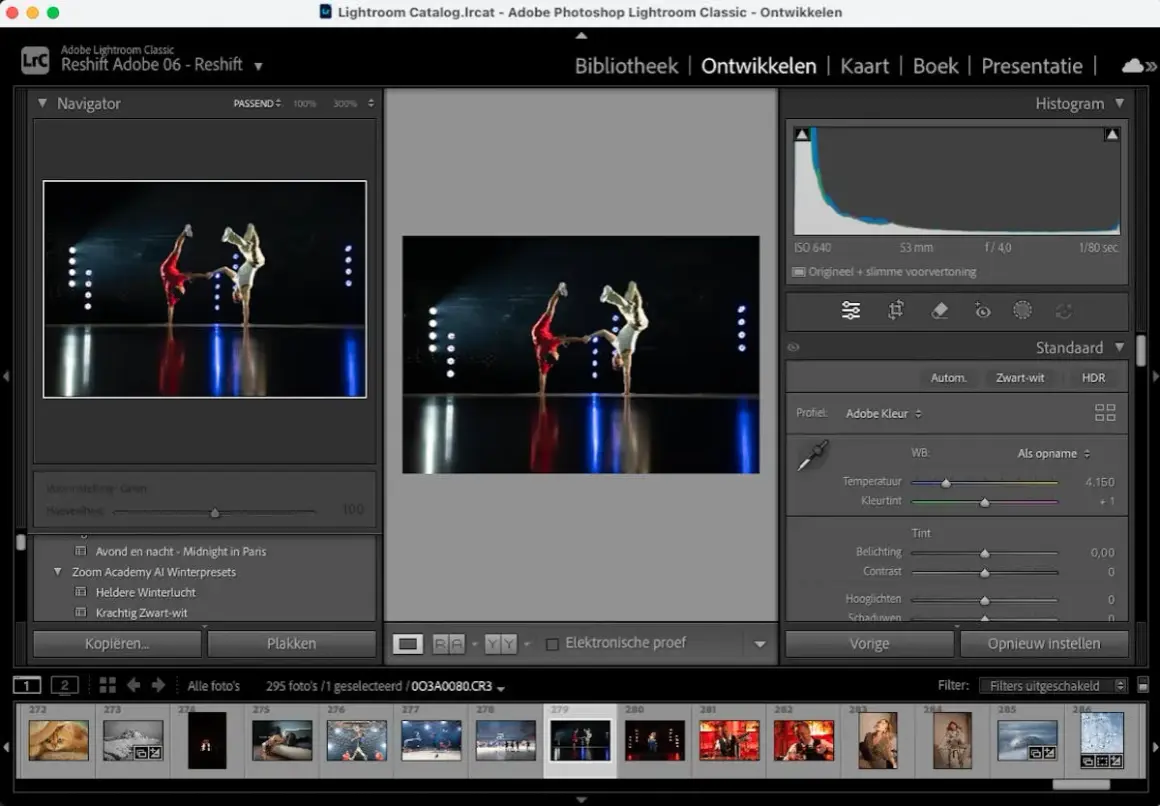
- Lightroom mobile is fijner voor kleur, belichting en consistente reeksen foto’s.
- Photopea is de handigste browseroptie als je lagen, maskers of PSD-achtig werk nodig hebt.
- GIMP 3.2.4 blijft de stevigste gratis desktopkeuze voor wie echt controle wil.
- Photoshop op mobiel is interessant als je in het Adobe-ecosysteem blijft, maar niet alles is even open of even gratis.
Waar je op moet letten bij een gratis alternatief
Ik kijk bij gratis fotobewerking altijd eerst naar het werk zelf. Wil je alleen bijsnijden, licht corrigeren en een kleine retouche uitvoeren, of moet je meerdere lagen combineren, een achtergrond vervangen en later nog kunnen terugkomen op elke stap? Dat verschil bepaalt meteen of je een eenvoudige mobiele app nodig hebt of een zwaardere editor met lagen, maskers en niet-destructieve bewerkingen.
Voor fotografie zijn er vijf controlepunten die ik nooit oversla:
- Lagen, zodat je onderdelen apart kunt aanpassen zonder alles opnieuw te doen.
- Maskers, waarmee je heel gericht één deel van de foto bewerkt.
- RAW- of hoge-resolutieondersteuning, als je werkt met camerabestanden of scans.
- Export zonder watermerk, want een gratis tool is pas nuttig als het resultaat bruikbaar blijft.
- Batchbewerking, belangrijk als je een reeks museum- of portretfoto’s in dezelfde stijl wilt afwerken.
Wie alleen filters zoekt, koopt eigenlijk een gemakje. Wie beelden strak wil afwerken, zoekt een workflow die reproduceerbaar is. En precies daar vallen de meeste gratis apps door de mand of winnen ze juist verrassend veel terrein. Daarom is het nuttig om mobiel, browser en desktop apart te bekijken.
De beste mobiele apps voor snelle bewerkingen
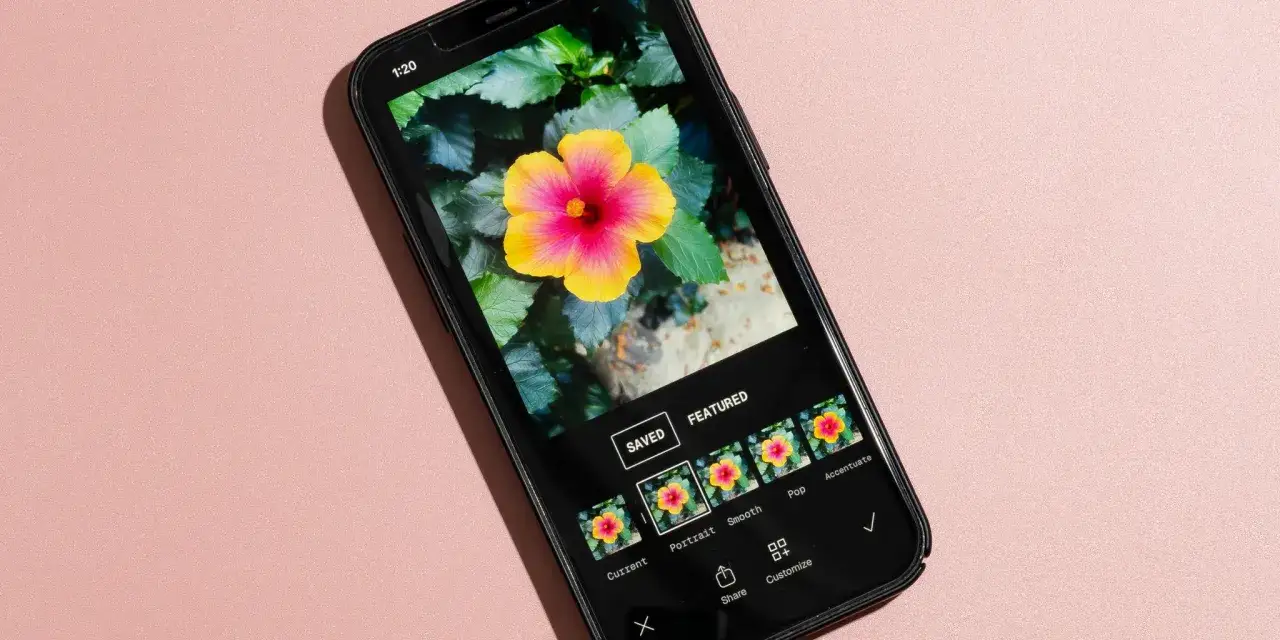
Op een telefoon wil ik vooral snelheid, een heldere interface en genoeg precisie voor licht, kleur en lokale correcties. De verschillen tussen de bekende apps zijn kleiner dan de marketing doet vermoeden, maar in de praktijk merk je snel welke een nette basis legt en welke je onnodig naar een abonnement duwt.
| App | Sterk in | Beperkingen | Mijn oordeel |
|---|---|---|---|
| Photoshop op mobiel | Objecten verwijderen, achtergronden wisselen, foto’s en graphics combineren | Een deel van de premiumfuncties blijft gekoppeld aan betaalde Adobe-onderdelen | Goed als je de Adobe-stijl workflow op je telefoon wilt houden |
| Snapseed | 30+ pro-tools, filters, smart masking, batch editing, geen advertenties of watermerken | De interface voelt minder modern en heeft minder AI-gemak | De beste gratis allrounder voor vrijwel iedereen |
| Lightroom mobile | Presets, belichting, kleur en een consistente look voor reeksen foto’s | Geavanceerde functies zoals Generative Remove en Lens Blur zitten in premium | De slimste keuze voor kleurcorrectie en seriewerk |
| Photoshop Express | Snelle acties, looks, retouche en beelden voor sociale media | Premiumfuncties blijven achter een abonnement en het is minder diep dan Photoshop | Handig voor snelle, nette edits zonder veel leercurve |
Snapseed zou ik als eerste installeren als je een nuchtere, gratis app wilt die weinig vraagt en veel teruggeeft. De 30+ tools en filters zijn genoeg voor de meeste portret- en reisfoto’s, en het ontbreken van advertenties of watermerken maakt het prettig in gebruik.
Lightroom mobile kies ik eerder wanneer consistentie belangrijker is dan spektakel. Voor een reeks foto’s van een tentoonstelling, een collectie-object of een documentatieklus zijn presets en basiscorrecties vaak waardevoller dan een hele berg effecten.
Photoshop op mobiel is interessant als je meer wilt dan een filter-app en toch op je telefoon wilt blijven. De gratis app is krachtig genoeg voor combinaties en gerichte edits, maar wie denkt dat alles net zo diep gaat als op de desktop, zal alsnog tegen grenzen aanlopen.
Wie op een laptop of gedeelde machine werkt, komt al snel uit bij een browseroplossing.
Browsertools die je zonder installatie kunt openen
Een browsereditor is handig wanneer je niets wilt installeren of op een gedeelde computer werkt. Dat is precies waar Photopea en Photoshop op het web hun plek vinden: snel openen, direct werken en zonder lokale installatie aan de slag.
- Photopea draait lokaal in je browser, gebruikt je eigen CPU en GPU en heeft geen uploads nodig. Dat maakt het verrassend geschikt voor snelle lagenbewerkingen op een laptop, ook als je geen zwaar programma wilt installeren.
- Photoshop op het web is de Adobe-route voor gratis online bewerken. Je kunt er gratis starten, JPEG-, JPG- en PNG-bestanden tot 40 MB openen en met de AI Assistant in beta al wat moderne hulp krijgen. De vrije laag is nuttig, maar minder ruim dan een volledig betaald plan.
Ik zie Photopea vaak als de pragmatische keuze en Photoshop online als de veilige keuze voor wie al in Adobe denkt. Photopea voelt minder gelikt, maar is voor veel taken juist directer. Photoshop op het web is sterker in herkenbaarheid en integratie, maar het gratis deel is eerder een opstap dan een eindstation.
Voor kunst- en museumbeelden is browserbewerking trouwens bijzonder praktisch: je houdt een werkstation schoon, je hoeft niets te installeren en je kunt een dossier snel afronden op een computer die je niet zelf beheert. Dat brengt ons vanzelf bij de zwaarste gratis optie voor wie meer precisie nodig heeft.
Desktopsoftware voor lagen en precisie
Als je echte controle wilt, blijft desktopsoftware de logische stap. GIMP is daarbij nog altijd de bekendste gratis keuze. De huidige stabiele release is 3.2.4, en het programma blijft gratis software voor Linux, macOS en Windows met een brede set aan bewerkings- en uitbreidingsmogelijkheden.
Wat GIMP sterk maakt, is niet glamour maar grip. Je krijgt lagen, selecties, masks, plug-ins en genoeg ruimte om ingewikkelde composities of zorgvuldige retouches op te bouwen. Voor wie foto’s, illustraties en grafische elementen combineert, is dat precies wat telt.
De keerzijde is net zo duidelijk: GIMP vraagt gewenning. De interface is minder intuïtief dan die van de betere mobiele apps en sommige automatische gemakjes die moderne gebruikers verwachten, zitten er niet standaard in. Maar als ik één gratis desktoptool zou moeten aanwijzen die op lange termijn relevant blijft, is het nog steeds deze.
Gebruik GIMP dus niet als een “snellere Photoshop”, maar als een gereedschapskist voor mensen die bereid zijn iets meer te leren. Voor serieuze bewerkingen is dat geen nadeel, maar een investering.
De volgende vraag is dan niet meer welke tool de beste reputatie heeft, maar welke past bij jouw soort foto.Welke keuze past bij jouw type foto
Ik verdeel de keuze meestal in vijf scenario’s. Dat maakt de beslissing scherper dan eindeloos appnamen vergelijken.
- Voor snelle portretten of reisfoto’s: Snapseed is meestal genoeg en blijft het meest ontspannen werken.
- Voor consistente kleur en belichting: Lightroom mobile is de beste gratis basis, zeker als je veel vergelijkbare beelden achter elkaar bewerkt.
- Voor montages, collages en lagen: Photopea is de handigste browseroptie.
- Voor serieuze desktopbewerking: GIMP geeft de meeste vrijheid zonder abonnement.
- Voor beelden die zo natuurgetrouw mogelijk moeten blijven: ik zou filterzware apps beperken en kiezen voor een neutrale editor met nauwkeurige kleurcontrole.
Dat laatste is belangrijk voor fotografie rondom kunst, erfgoed of musea. Juist dan wil je geen app die het beeld mooier maakt ten koste van de werkelijkheid. Een zachte witbalanscorrectie, een rechte horizon en een goede belichting doen vaak meer dan een opvallend presetpakket.
Wie met een reeks beelden werkt, wint bovendien veel tijd door vooraf één vaste stijl te kiezen: eerst belichting, daarna kleur, dan detail, en pas op het einde export. Die volgorde voorkomt dat je een foto drie keer opnieuw moet openen omdat de basisinstellingen niet klopten.
Mijn vaste route voor nette foto’s zonder abonnement
Mijn vaste route in 2026 is simpel: ik begin mobiel of in de browser, en ik stap pas naar desktop over als de foto echt meer lagen of fijnere controle nodig heeft. Voor de meeste mensen betekent dat: Snapseed of Lightroom mobile voor snel werk, Photopea voor lagen in de browser en GIMP voor de zwaardere klussen. Daarmee dek je vrijwel alles af wat een gratis oplossing vandaag realistisch aankan.
- Bewaar altijd je origineel, zodat je later opnieuw kunt exporteren zonder kwaliteitsverlies.
- Gebruik voor webpublicatie vaak een JPEG van rond 85 tot 92 kwaliteit en een langste zijde van ongeveer 2000 tot 3000 pixels.
- Kies PNG alleen wanneer je transparantie of strakke grafische randen nodig hebt.
- Probeer niet alles in één app te forceren; de snelste workflow is meestal een combinatie van twee tools.
Wie het proces klein en consequent houdt, haalt uit een gratis tool vaak meer dan uit een dure suite die half ongebruikt blijft liggen. Voor de meeste fotoklussen is dat de nuchtere conclusie: begin licht, werk doelgericht en bewaar altijd een nette master.