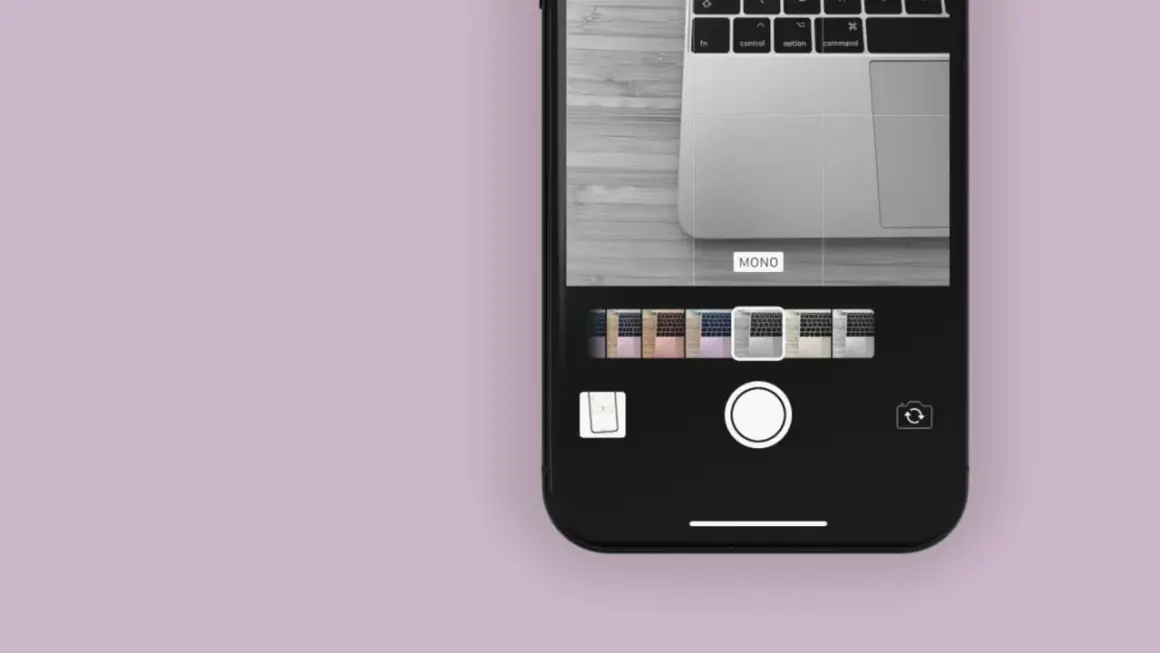
Een foto zwart-wit maken op de iPhone lijkt een simpele handeling, maar het verschil tussen een snelle filter en een echt sterk monochroom beeld is groot. Ik laat hier zien hoe je dat rechtstreeks in de Foto's-app doet, wanneer een filter genoeg is en wanneer handmatige aanpassingen meer controle geven. Ook neem ik de portretopties mee, plus een paar fouten die ik vaak zie bij beelden die net wat te vlak of te hard worden.
De handigste aanpak hangt af van het type foto
- Voor een snelle omzetting volstaat vaak de Foto's-app, maar voor strakker resultaat werkt handmatig aanpassen beter.
- Op recente iPhones kan de knop Filters vervangen zijn door Stijlen; dat is normaal.
- Voor portretfoto's zijn de mono-lichtopties sterk, maar alleen als de foto als portret is gemaakt.
- Als kleur in de foto inhoud draagt, is zwart-wit niet automatisch de beste keuze.
- Bewerkingen zijn omkeerbaar, dus je kunt veilig experimenteren.
Wanneer zwart-wit op de iPhone echt beter werkt
Zwart-wit werkt het sterkst als kleur niet de hoofdboodschap is, maar vorm, licht en structuur dat wel zijn. Bij architectuur, sculpturen, tentoonstellingsruimtes en detailopnames van kunstobjecten krijgt de foto vaak meer rust zodra kleur wegvalt. Het beeld wordt dan minder druk en je oog gaat vanzelf naar lijnen, contrast en textuur.
Bij portretten zie je hetzelfde effect: een gezicht wordt vaak krachtiger als de blik, de schaduwen en de huidstructuur de ruimte krijgen. Maar ik zou zwart-wit niet automatisch inzetten bij schilderijen of werken waarin kleur zelf betekenis heeft. Daar kun je met één omzetting juist informatie verliezen die voor een goede interpretatie belangrijk is. Dat onderscheid bepaalt of je beter een filter gebruikt of de foto nauwkeuriger aanpast, en precies daar wordt de werkwijze op iPhone interessant.
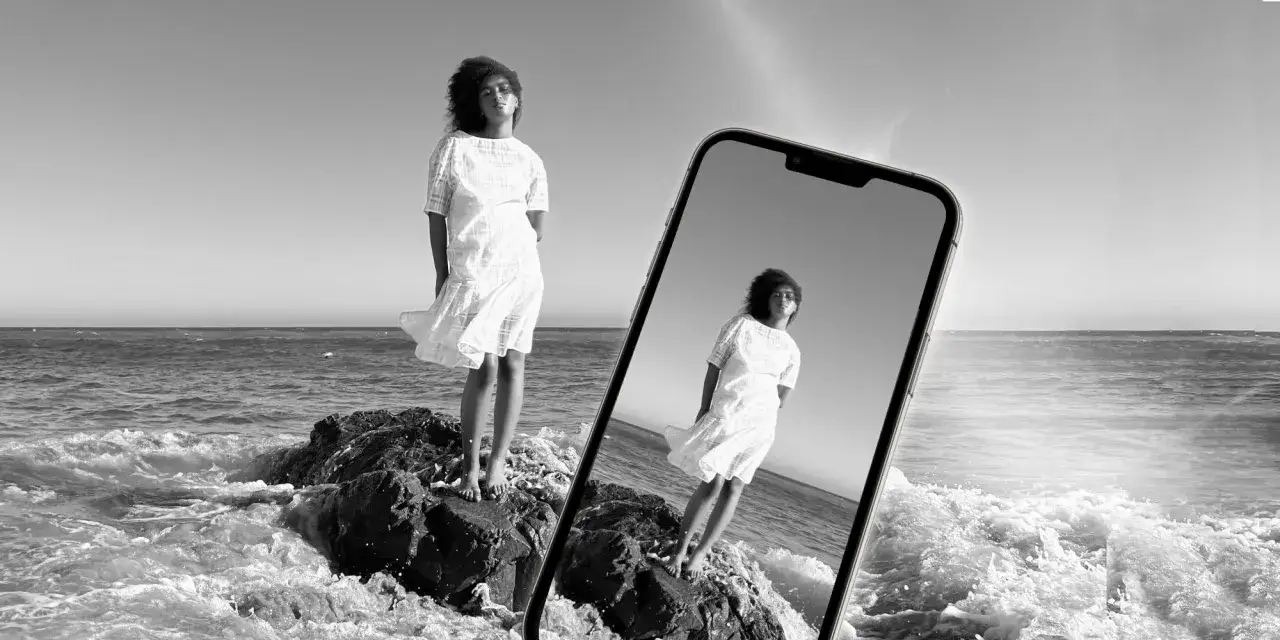
De snelste manier om een foto zwart-wit te maken in Foto's
De kortste route loopt via de ingebouwde Foto's-app. Dat is handig als je snel een beeld wilt delen of meteen wilt zien of een monochrome versie werkt. In grote lijnen zijn de stappen eenvoudig:
- Open Foto's en tik de foto aan die je wilt bewerken.
- Tik op Bewerk.
- Kies Filters. Op sommige recente iPhones zie je in plaats daarvan Stijlen; dan werk je in dezelfde bewerkingsruimte, maar via fotografische stijlen in plaats van klassieke filters.
- Selecteer een zwart-wit- of monochroomachtig effect en schuif de intensiteit terug als de foto te hard of te plat wordt.
- Vergelijk het resultaat met het origineel door even op de foto te tikken en bevestig daarna met Gereed.
Als het effect niet bevalt, kun je meestal terug naar het origineel of de wijziging verwijderen zonder kwaliteitsverlies. Dat is prettig, want je hoeft dus niet bang te zijn dat je de originele opname meteen kwijt bent. Gebruik je iCloud-foto's, dan worden de aanpassingen bovendien op je andere apparaten bijgewerkt. Voor een snelle social post is dit vaak al genoeg, maar wie meer grip wil op het eindbeeld, komt al snel uit bij handmatige instellingen.
Meer controle krijg je met aanpassingen in plaats van alleen een filter
Een filter geeft sfeer, maar handmatige bewerking bepaalt of de foto echt strak leest. Mijn vaste voorkeur is om eerst te kijken naar verzadiging en contrast. Als je simpelweg de kleur weghaalt, maar de tonaliteit blijft vlak, dan oogt het resultaat al snel grijs in plaats van bewust zwart-wit. Juist daarom loont het om niet bij de eerste preset te stoppen.
| Methode | Wat je wint | Beperking | Beste moment |
|---|---|---|---|
| Filter of stijl | Snel, direct sfeer | Minder precieze controle | Snelle selectie of delen op sociale media |
| Verzadiging omlaag | Meest voorspelbare grijswaarden | Je moet contrast zelf nog bijsturen | Architectuur, kunst, documentatie en detailfoto's |
| Portret mono | Dramatisch en editorial | Alleen voor portretfoto's op geschikte modellen | Menselijke portretten met duidelijke lichtval |
Als vuistregel gebruik ik deze volgorde: eerst kijken of zwart-wit überhaupt iets toevoegt, daarna pas de kleur verwijderen en vervolgens de spanning in het beeld verfijnen. Een foto van een museumzaal, een gevel of een sculptuur kan daar heel goed op reageren, omdat vorm en licht dan belangrijker worden dan kleur. Voor een schilderij met subtiele tintverschillen kan dezelfde aanpak juist te hard zijn, dus daar blijf ik voorzichtiger. Bij portretten speelt nog iets extra's mee: de iPhone heeft een paar mono-effecten die juist daarop zijn afgestemd.
Portretfoto's krijgen een ander karakter met mono-licht
Bij portretfoto's kun je soms een veel filmischer resultaat krijgen dan met een standaardfilter. Op ondersteunde iPhones zijn er mono-achtige belichtingseffecten die alleen werken op foto's die als portret zijn gemaakt. De twee meest bruikbare varianten zijn in de praktijk:
- Stage Light Mono voor een sterk, theatrale look met donkere achtergrond.
- High-Key Light Mono voor een lichte, bijna studio-achtige uitstraling met witte achtergrond.
Ik zie deze effecten vooral goed werken bij losse portretten, niet bij drukke scènes of groepsfoto's. Ze zetten het gezicht echt centraal en halen afleiding weg, maar alleen als de opname goed genoeg is opgebouwd. Is de achtergrond rommelig of is de belichting al zwak, dan worden die effecten eerder een trucje dan een verbetering. Voor gewone foto's werkt dit niet, dus dan kom je vanzelf uit bij filters of handmatige aanpassingen.
Typische fouten die een zwart-witfoto op iPhone vlak maken
De grootste fout is dat mensen kleur weghalen en daarna stoppen. Dan verdwijnt wel de kleur, maar blijft ook de visuele hiërarchie onduidelijk. Zwart-wit heeft juist contrast nodig om te werken. Zonder dat extra duwtje wordt een foto snel middelmatig in plaats van sterk.
- Te weinig contrast waardoor de foto melig of vlak oogt.
- Te veel filtersterkte, waardoor huid, steen of textuur detail verliezen.
- Kleur verwijderen uit een foto die op kleur leunt, bijvoorbeeld bij kunstwerken waarbij tinten betekenis dragen.
- Alleen op het telefoonscherm beoordelen, terwijl een groter scherm meteen laat zien of schaduwen dichtlopen of ruis te zichtbaar wordt.
- Het origineel niet bewaren, terwijl een omkeerbare bewerking op iPhone meestal veel slimmer is.
Vooral bij kunst- en museumfoto's is dat laatste punt belangrijk. Je wilt soms later nog kunnen vergelijken hoe een werk er in kleur uitzag, zelfs als de zwart-witversie mooier is voor publicatie of presentatie. Als je die valkuilen vermijdt, is een eenvoudige workflow vaak al genoeg.
De workflow die ik zelf het vaakst gebruik bij kunst- en detailfoto's
Als ik een beeld rustig en overtuigend wil maken, begin ik bijna nooit met een zwaar filter. Ik kijk eerst of de compositie overeind blijft zonder kleur, en pas daarna maak ik de omzetting definitief. Bij kunst-, museum- en detailfoto's werkt dat meestal beter, omdat je dan niet per ongeluk informatie wegdrukt die nog relevant is voor het werk zelf.
Mijn praktische volgorde is simpel: eerst het origineel beoordelen, dan verzadiging verlagen, vervolgens contrast en schaduwbalans checken en pas daarna een filter of stijl toevoegen als de foto nog extra karakter nodig heeft. Als ik twijfel tussen twee versies, kies ik meestal de versie waarin vormen en licht het meest duidelijk zijn, niet de versie die het meeste effect laat zien. Wie zo werkt, houdt de controle én behoudt een bruikbaar origineel voor later. Dat is uiteindelijk de meest robuuste manier om een foto op de iPhone zwart-wit te maken.